Terraform — один из самых популярных инструментов класса Infrastructure as Code (IaC), разработанный компанией HashiCorp. Он позволяет описывать инфраструктуру в виде кода и автоматически создавать ресурсы в AWS, Azure, Google Cloud, VMware, Proxmox и десятках других платформ.
В этой статье рассмотрим несколько способов установки Terraform на macOS и проверим корректность его работы.
Требования
Перед началом убедитесь, что у вас есть:
- macOS Sonoma, Ventura или более новая версия;
- доступ к Terminal;
- подключение к Интернету.
Способ 1. Установка через Homebrew (рекомендуется)
Это самый простой и рекомендуемый вариант.
Шаг 1. Установите Homebrew
Если Homebrew уже установлен, переходите к следующему шагу.
/bin/bash -c "$(curl -fsSL https://raw.githubusercontent.com/Homebrew/install/HEAD/install.sh)"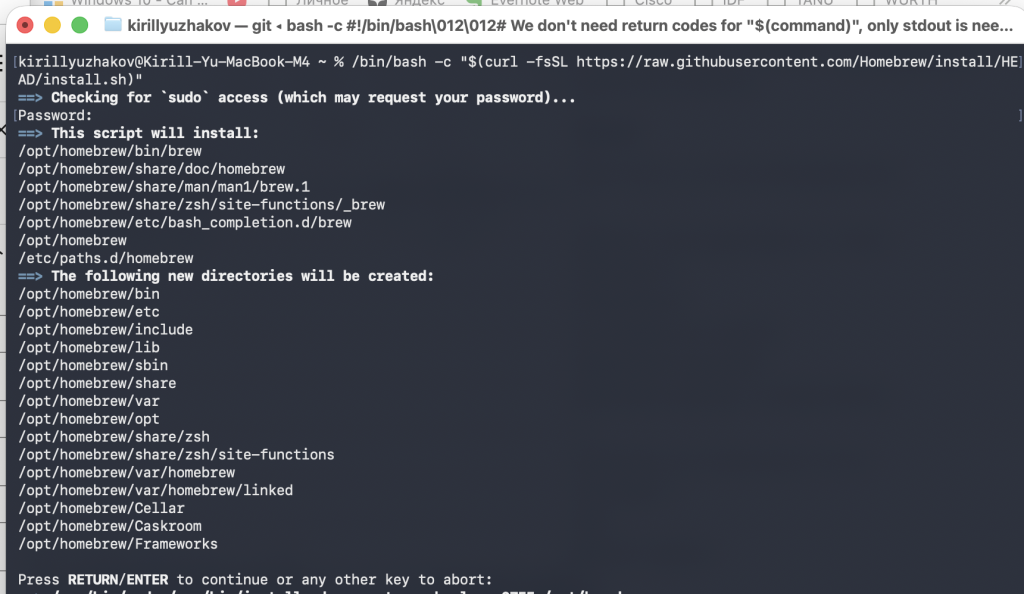
Проверить установку можно командой:
brew --version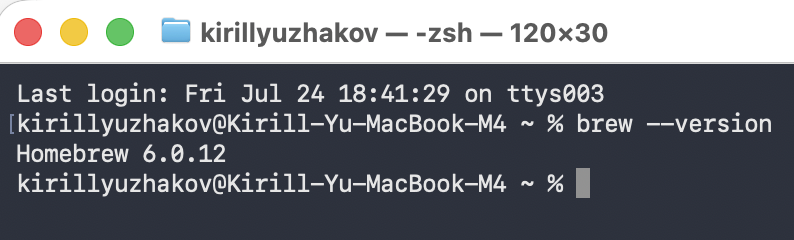
Шаг 2. Добавьте официальный репозиторий HashiCorp
brew tap hashicorp/tapШаг 3. Установите Terraform
brew install hashicorp/tap/terraform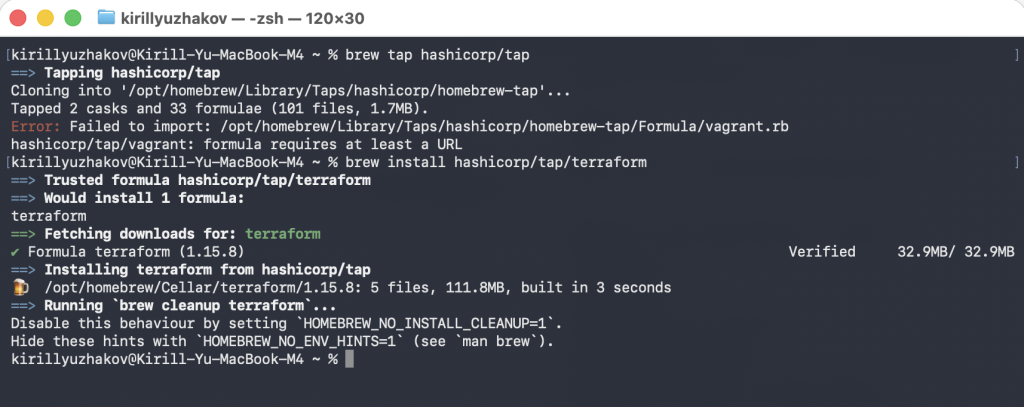
Homebrew автоматически определит архитектуру вашего Mac (Intel или Apple Silicon) и установит соответствующую версию Terraform.
Проверка установки
Выполните:
terraform versionили
terraform -versionПример вывода:
Terraform v1.15.x
on darwin_arm64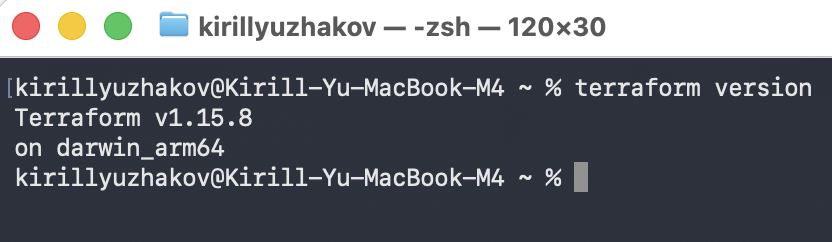
Если отображается версия Terraform — установка выполнена успешно.
Способ 2. Установка вручную
Иногда требуется использовать определенную версию Terraform.
Создадим каталог:
sudo mkdir -p /opt/terraform
cd /opt/terraform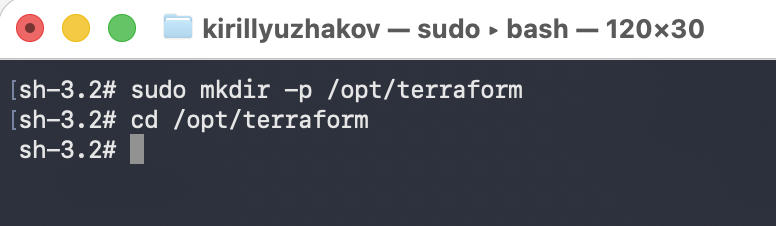
Скачиваем необходимую версию с официального сайта HashiCorp.
Предварительно можно проверить какая у Вас архитектура
uname -m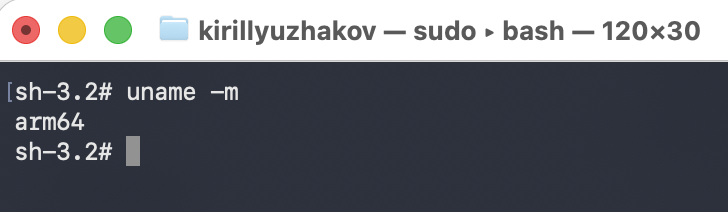
Например для Apple Silicon:
curl -LO https://releases.hashicorp.com/terraform/1.15.7/terraform_1.15.7_darwin_arm64.zipДля Intel необходимо использовать архив:
curl -LO https://releases.hashicorp.com/terraform/1.15.7/terraform_1.15.7_darwin_amd64.zip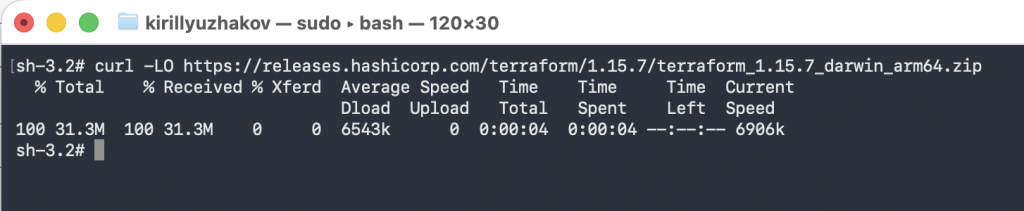
Распаковываем для Apple Silicon:
unzip terraform_1.15.7_darwin_arm64.zipРаспаковываем для Apple Intel:
unzip terraform_1.15.7_darwin_amd64.zip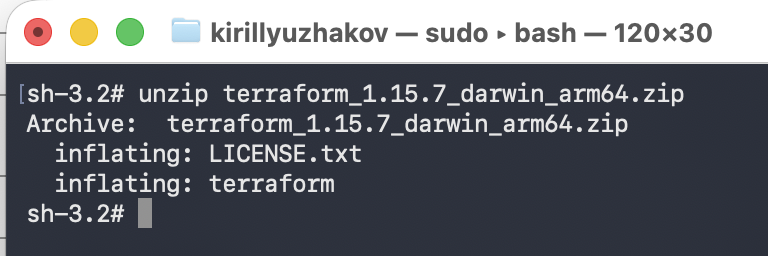
После распаковки появится исполняемый файл:
terraformДобавляем Terraform в PATH
Переместим бинарный файл:
sudo mv terraform /usr/local/bin/Проверяем:
terraform version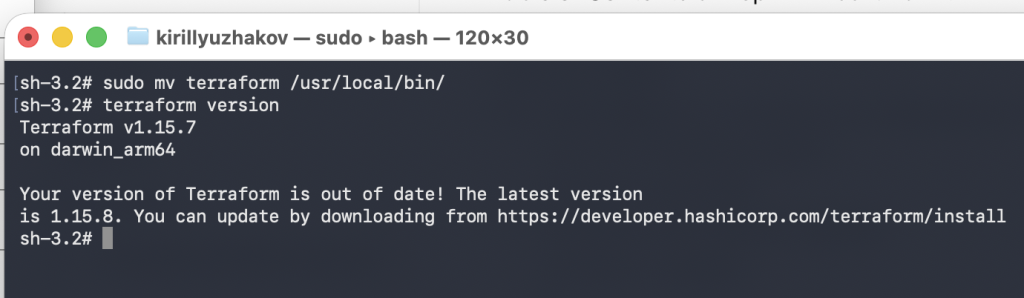
Автодополнение команд
Terraform умеет автоматически дополнять команды.
Для Zsh:
terraform -install-autocompleteПосле открытия нового терминала автодополнение будет доступно.
Проверяем работу Terraform
Создадим рабочую папку:
mkdir terraform-demo

cd terraform-demo
Создаем файл:
touch main.tfЗапускаем:
terraform init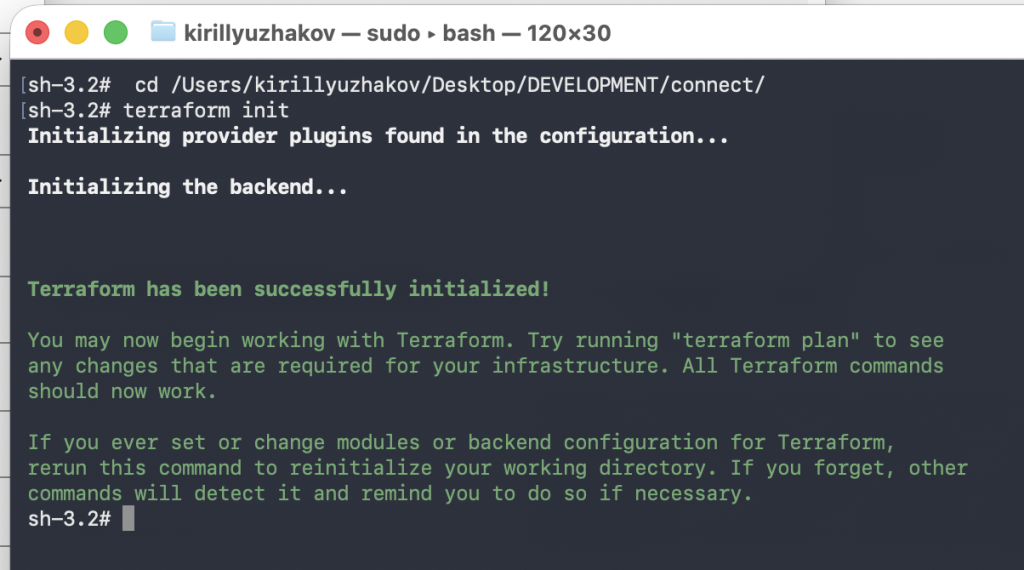
Если каталог успешно инициализировался, значит Terraform полностью готов к работе.
Обновление Terraform
Если используется Homebrew:
brew update

brew upgrade terraform
Удаление Terraform
Через Homebrew:
brew uninstall terraformЕсли установка производилась вручную:
sudo rm /usr/local/bin/terraformПолезные команды Terraform
Просмотр версии:
terraform versionИнициализация проекта:
terraform initПроверка конфигурации:
terraform validateПросмотр плана изменений:
terraform planПрименение конфигурации:
terraform applyУдаление инфраструктуры:
terraform destroyЗаключение
Для большинства пользователей macOS самым удобным способом установки Terraform остается Homebrew — он автоматически устанавливает нужную версию для Intel или Apple Silicon и позволяет легко обновлять Terraform в будущем. Если же требуется использовать конкретную версию CLI, можно воспользоваться ручной установкой с официального сайта HashiCorp. После установки рекомендуется проверить работу команды terraform version и выполнить terraform init в тестовом проекте, чтобы убедиться, что инструмент полностью готов к использованию.